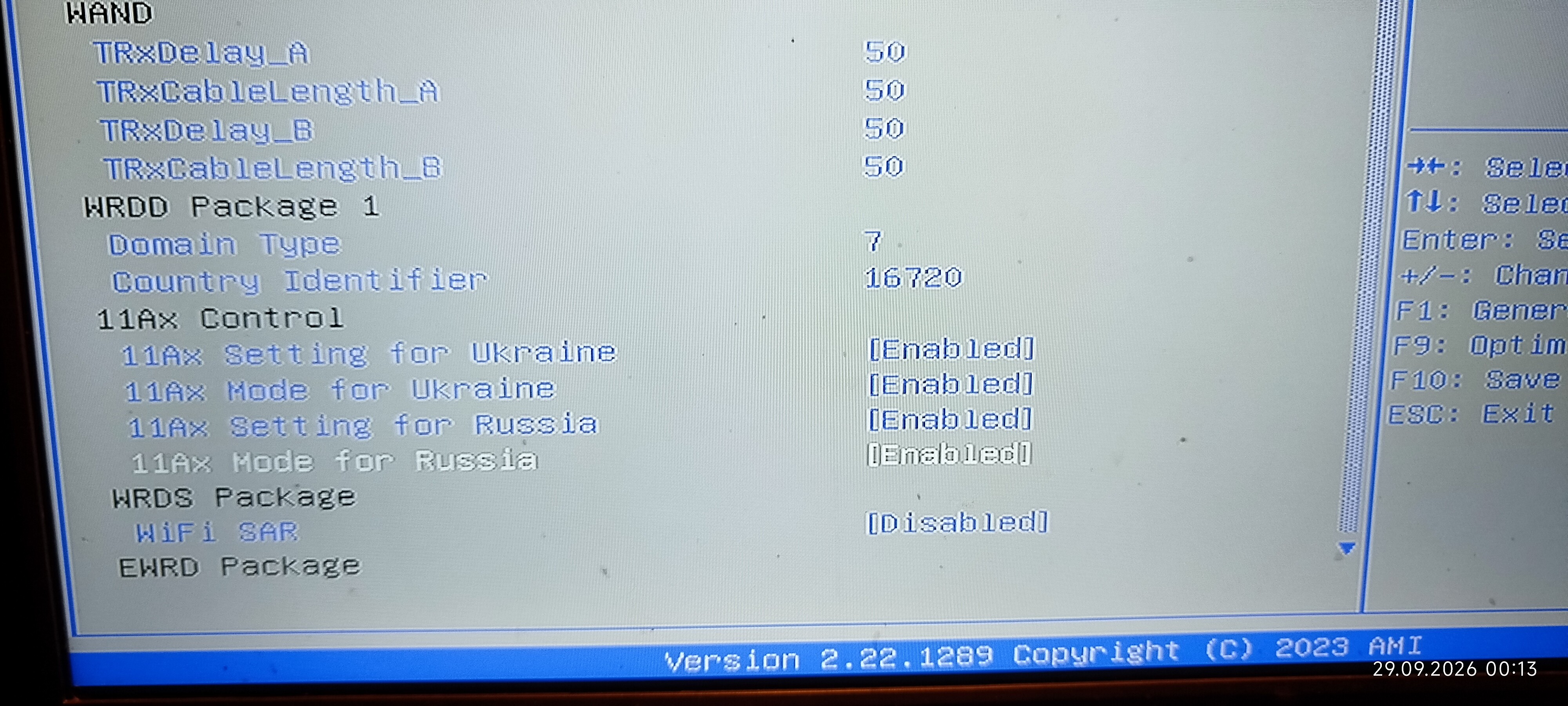
Все советы испробовал из тех что насоветовал гугл ?
Спойлер
Ситуация, когда под Linux Wi-Fi 6 (802.11ax) работает отлично, а в Windows 11 адаптер Intel Wi-Fi 6 AX101 переключается только на Wi-Fi 5 (802.11ac), указывает на то, что сама плата исправна, но операционная система или драйвер искусственно ограничивают протокол.
Основными причинами и способами решения такой проблемы в Windows 11 являются:
## 1. Настройки технологии Intel LAR (Location Aware Regulatory)
Это самая частая причина «капризов» карт Intel (AX101, AX200, AX201) в Windows. Механизм LAR пытается определить вашу геопозицию по окружающим точкам доступа и мобильным сетям, чтобы применить региональные ограничения радиочастот. Если Windows считает, что вы находитесь в регионе, где определенные каналы Wi-Fi 6 заблокированы (или геолокация определена неверно), драйвер Intel принудительно отключает режим AX. В Linux эта система инициализируется иначе или игнорирует данные Windows.
*
* Как исправить: Зайдите в Параметры Windows -> Конфиденциальность и защита -> Расположение и временно отключите службу определения местоположения, после чего перезагрузите ПК. Также убедитесь, что в роутере выставлен фиксированный регион и стандартные каналы (например, для 5 ГГц — 36, 40, 44 или 48), так как на «высоких» (DFS) каналах LAR чаще отключает Wi-Fi 6. [2]
*
## 2. Специфические настройки в свойствах драйвера Windows
Иногда в Windows 11 по умолчанию для адаптера выставляется режим совместимости.
*
* Как исправить:
1. Откройте Диспетчер устройств (кликните правой кнопкой мыши по пуску).
2. Разверните вкладку Сетевые адаптеры и откройте свойства вашего Intel Wi-Fi 6 AX101.
3. Перейдите на вкладку Дополнительно.
4. Найдите параметр Режим беспроводной связи 802.11n/ac/ax (или 802.11ax Wireless Mode) и убедитесь, что там выбрано Включено (Enabled) или максимальный режим (а не 802.11ac).
5. Проверьте параметр Режим ультравысокой частоты (6 ГГц) или Ширина каналов — установите значения в положение «Авто».
*
## 3. Особенности работы OEM-драйверов и шины CNVio2
Адаптер Intel AX101 — это так называемая CRF-карта (Companion Request Module), которая задействует часть логики центрального процессора через интерфейс CNVio2. В Windows работа этого интерфейса очень жестко завязана на драйвер чипсета материнской платы и драйвер Intel Management Engine (ME). В Linux стек драйверов iwl wifi работает с картой напрямую на уровне ядра.
*
* Как исправить: С сайта производителя вашего ноутбука или материнской платы установите актуальные версии драйверов Chipset и Intel ME. Чистый драйвер Wi-Fi лучше скачать напрямую с [официального сайта Intel](https://www.intel.ru/) (версии драйверов Intel для Windows и Linux развиваются параллельно, и универсальный OEM-драйвер из Центра обновлений Windows часто урезан).
*
## 4. Настройки шифрования в роутере (WPA3)
Стандарт Wi-Fi 6 (AX) по спецификации требует обязательной поддержки современных протоколов безопасности. В Windows 11 сетевой стек жестко следует этим правилам, тогда как Linux может подключаться к AX-сетям с более мягкими требованиями.
*
* Как исправить: Зайдите в настройки вашего роутера и убедитесь, что для сети 5 ГГц включен комбинированный режим безопасности WPA2/WPA3 Personal (или чистый WPA3) и включена защита управления кадрами (PMF — Protected Management Frames). На старом типе шифрования WPA2-Only без PMF Windows может намеренно понижать протокол до Wi-Fi 5.
*
Основными причинами и способами решения такой проблемы в Windows 11 являются:
## 1. Настройки технологии Intel LAR (Location Aware Regulatory)
Это самая частая причина «капризов» карт Intel (AX101, AX200, AX201) в Windows. Механизм LAR пытается определить вашу геопозицию по окружающим точкам доступа и мобильным сетям, чтобы применить региональные ограничения радиочастот. Если Windows считает, что вы находитесь в регионе, где определенные каналы Wi-Fi 6 заблокированы (или геолокация определена неверно), драйвер Intel принудительно отключает режим AX. В Linux эта система инициализируется иначе или игнорирует данные Windows.
*
* Как исправить: Зайдите в Параметры Windows -> Конфиденциальность и защита -> Расположение и временно отключите службу определения местоположения, после чего перезагрузите ПК. Также убедитесь, что в роутере выставлен фиксированный регион и стандартные каналы (например, для 5 ГГц — 36, 40, 44 или 48), так как на «высоких» (DFS) каналах LAR чаще отключает Wi-Fi 6. [2]
*
## 2. Специфические настройки в свойствах драйвера Windows
Иногда в Windows 11 по умолчанию для адаптера выставляется режим совместимости.
*
* Как исправить:
1. Откройте Диспетчер устройств (кликните правой кнопкой мыши по пуску).
2. Разверните вкладку Сетевые адаптеры и откройте свойства вашего Intel Wi-Fi 6 AX101.
3. Перейдите на вкладку Дополнительно.
4. Найдите параметр Режим беспроводной связи 802.11n/ac/ax (или 802.11ax Wireless Mode) и убедитесь, что там выбрано Включено (Enabled) или максимальный режим (а не 802.11ac).
5. Проверьте параметр Режим ультравысокой частоты (6 ГГц) или Ширина каналов — установите значения в положение «Авто».
*
## 3. Особенности работы OEM-драйверов и шины CNVio2
Адаптер Intel AX101 — это так называемая CRF-карта (Companion Request Module), которая задействует часть логики центрального процессора через интерфейс CNVio2. В Windows работа этого интерфейса очень жестко завязана на драйвер чипсета материнской платы и драйвер Intel Management Engine (ME). В Linux стек драйверов iwl wifi работает с картой напрямую на уровне ядра.
*
* Как исправить: С сайта производителя вашего ноутбука или материнской платы установите актуальные версии драйверов Chipset и Intel ME. Чистый драйвер Wi-Fi лучше скачать напрямую с [официального сайта Intel](https://www.intel.ru/) (версии драйверов Intel для Windows и Linux развиваются параллельно, и универсальный OEM-драйвер из Центра обновлений Windows часто урезан).
*
## 4. Настройки шифрования в роутере (WPA3)
Стандарт Wi-Fi 6 (AX) по спецификации требует обязательной поддержки современных протоколов безопасности. В Windows 11 сетевой стек жестко следует этим правилам, тогда как Linux может подключаться к AX-сетям с более мягкими требованиями.
*
* Как исправить: Зайдите в настройки вашего роутера и убедитесь, что для сети 5 ГГц включен комбинированный режим безопасности WPA2/WPA3 Personal (или чистый WPA3) и включена защита управления кадрами (PMF — Protected Management Frames). На старом типе шифрования WPA2-Only без PMF Windows может намеренно понижать протокол до Wi-Fi 5.
*